10Pay Wallet
10Pay Giriş Rehberi: Güvenli Erişim, İlk Ayarlar ve Sorun Çözme
10Pay hesabınıza giriş yaparken doğru uygulamayı doğrulayın, güvenlik katmanlarını kurun ve erişim sorunu yaşandığında kontrollü biçimde ilerleyin.
Dijital cüzdan hesabına giriş, yalnızca kullanıcı adı ve parola yazmaktan ibaret değildir. Doğru uygulamayı açmak, cihazın güvenli olduğundan emin olmak, doğrulama kodunu korumak ve yeni oturum bildirimlerini takip etmek aynı sürecin parçalarıdır. 10Pay giriş adımlarını bu bütünlük içinde ele almak, sahte sayfa riskini ve hesabın izinsiz kullanılma ihtimalini azaltır.
Erişim sorunu yaşandığında art arda deneme yapmak veya internette bulunan ilk destek hesabına yazmak sık yapılan hatalardandır. Önce sorunun türünü ayırmak gerekir: parola unutma, kod gelmemesi, yeni cihaz doğrulaması, hesabın geçici olarak kısıtlanması ya da uygulama hatası farklı çözümler ister. Bu rehber, giriş öncesi hazırlıktan hesap kurtarmaya kadar izlenebilecek güvenli sırayı açıklar.
Resmi 10Pay giriş kanalını nasıl doğrularsınız?
Giriş yapmadan önce uygulamanın resmi mağaza sayfasından indirildiğini ve geliştirici bilgisinin beklediğiniz marka ile eşleştiğini kontrol edin. Tarayıcı üzerinden erişim destekleniyorsa adresi elle yazmak veya daha önce doğruladığınız yer imini kullanmak, mesajla gelen bağlantıya göre daha güvenlidir. Alan adındaki harf değişiklikleri, fazladan kelimeler ve güven duygusu yaratmak için kullanılan kilit görselleri sahte sayfalarda da bulunabilir.
Bir arama sonucunda reklam etiketli bağlantı görmek, o adresin mutlaka resmi olduğu anlamına gelmez. Oturum açma ekranına resmi ana sayfanın menüsünden ilerleyin. Parola yöneticiniz kayıtlı bilgiyi otomatik doldurmuyorsa durup adresi yeniden inceleyin; parola yöneticileri alan adı değişikliğini fark etmede yardımcı bir sinyal olabilir. Şüphe varsa hiçbir bilgi girmeden sayfayı kapatın.
Adres kontrolü için kısa yöntem
- Uygulama mağazasındaki geliştirici adını inceleyin.
- Web adresini karakter karakter okuyun.
- Kısaltılmış bağlantı kullanmayın.
- Parola yöneticisinin alan adı uyarısını önemseyin.
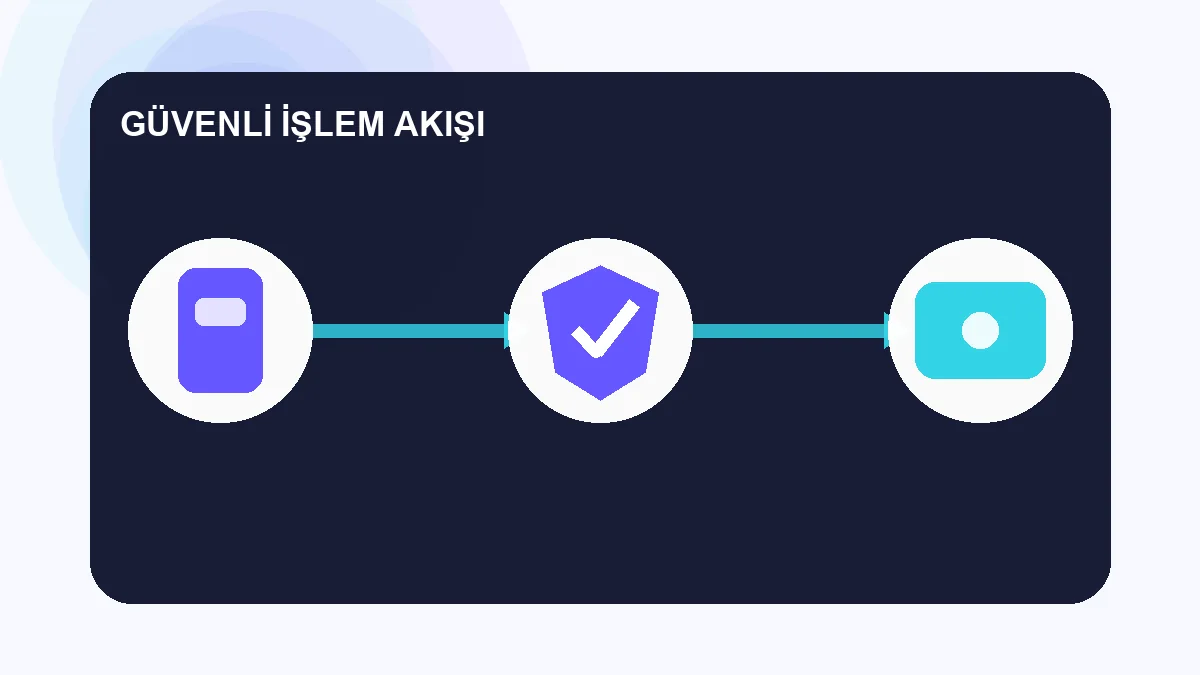
İlk girişte yapılması gereken güvenlik ayarları
Hesap açıldıktan sonraki ilk birkaç dakika, güvenlik düzenini kurmak için en uygun zamandır. Başka hiçbir platformda kullanılmayan uzun bir parola oluşturun. Kelime dizisi yaklaşımı, hem hatırlanabilir hem de kısa karmaşık parolalara göre daha güçlü olabilir. Uygulama iki aşamalı doğrulama, biyometrik kilit veya işlem onay kodu sunuyorsa seçenekleri ve kurtarma yöntemlerini inceleyerek etkinleştirin.
Bildirim izinlerini yalnızca pazarlama mesajı gibi düşünmeyin. Yeni cihaz girişi, parola değişikliği ve transfer hareketi için anlık bildirim almak erken uyarı sağlar. Profil bölümünde telefon ve e-posta bilgisinin doğru olduğundan emin olun. Kurtarma kanalına artık erişemiyorsanız bunu ilk işlemden önce güncelleyin; acil durumda eski numaraya giden kod hesabınıza ulaşmanızı geciktirebilir.
İlk oturum kontrolü
- Benzersiz parola belirleyin.
- Ek doğrulamayı açın.
- Telefon ve e-posta bilgisini doğrulayın.
- Giriş ile işlem bildirimlerine izin verin.
Doğrulama kodu gelmiyorsa hangi sırayla ilerlemelisiniz?
Kodun birkaç saniye gecikmesi normal olabilir. Önce telefonun şebeke bağlantısını, uçak modu durumunu ve numaranın doğru yazıldığını kontrol edin. Ardından uygulamanın belirttiği bekleme süresi dolmadan tekrar kod istemeyin. Çok sayıda istek eski kodların geçersiz olmasına veya geçici güvenlik kısıtına yol açabilir. SMS filtreleri ve engellenen gönderenler listesi de kontrol edilmelidir.
Kod hâlâ gelmiyorsa uygulamayı güncelleyin ve cihazı yeniden başlatın; ancak hesabı silip yeniden oluşturmayı denemeyin. Resmi destek kaydı açarken telefon numarasının tamamını açık metin olarak herkese açık kanalda paylaşmayın. Sorunun zamanı, cihaz modeli, uygulama sürümü ve hata mesajı destek ekibinin incelemesi için genellikle yeterli başlangıç bilgisidir.
Kod sorununda gereksiz denemeyi önleyin
- İstekler arasında ekranda belirtilen süreyi bekleyin.
- Yalnızca en son gönderilen kodu kullanın.
- SMS engelleme ve şebeke durumunu kontrol edin.
- Sürüm ve hata mesajını destek kaydına ekleyin.
| Sorun | İlk kontrol | Kaçınılacak davranış |
|---|---|---|
| Kod gelmiyor | Şebeke, numara ve bekleme süresi | Art arda kod istemek |
| Parola unutuldu | Uygulama içi sıfırlama | Mesajdaki rastgele bağlantıya tıklamak |
| Yeni cihaz | Ek doğrulama ve oturum listesi | Eski cihazı açık bırakmak |
| Şüpheli giriş | Parola değişimi ve cihaz sonlandırma | Bildirim bağlantısından giriş yapmak |
Parola unutma ve hesap kurtarma süreci
Parola sıfırlama bağlantısını yalnızca uygulama içindeki “parolamı unuttum” adımından başlatın. E-posta veya SMS geldikten sonra göndereni ve bağlantı alan adını doğrulayın. Yeni parola, eski parolanın küçük değişikliği olmamalıdır; başka hesaplarda kullandığınız bir parolayı da seçmeyin. İşlem tamamlandığında diğer cihazlardaki oturumların kapatılıp kapatılmadığını kontrol edin.
Telefon numarasına veya kayıtlı e-postaya erişemiyorsanız destek ekibi ek kimlik doğrulama isteyebilir. Belgeleri yalnızca uygulamanın veya doğrulanmış güvenli kanalın içinde yükleyin; sosyal medya mesajı ya da kişisel e-posta adresi üzerinden paylaşmayın. Kurtarma sürecinde sabırsızlıkla birden fazla talep açmak kayıtların birbirinden kopmasına neden olabilir. Tek talep numarası üzerinden ilerlemek daha izlenebilir bir süreç yaratır.
Kurtarma sırasında korunması gereken bilgiler
- Parola ve tek kullanımlık kod
- Kimlik belgesinin gereksiz alanları
- Kartın tam numarası ve güvenlik kodu
- Hesap bakiyesini gösteren herkese açık ekran görüntüsü
Yeni cihaz veya şüpheli oturum uyarısı
Yeni telefonda giriş yaptığınızda ek doğrulama istenmesi beklenen bir güvenlik davranışıdır. Eski cihaz hâlâ sizdeyse oturumlar bölümünden yeni cihazı doğrulayıp eskisini kaldırabilirsiniz. Telefonunuzu satmadan veya başkasına vermeden önce uygulamadan çıkış yapın, bağlı cihaz kaydını kaldırın ve cihazı güvenli biçimde sıfırlayın. Yalnızca uygulamayı silmek oturumu her zaman sunucu tarafında sonlandırmayabilir.
Sizin başlatmadığınız bir giriş bildirimi alırsanız bağlantıya dokunmadan uygulamayı açın. Parolanızı güvenli bir cihazdan değiştirin, tanımadığınız oturumları kapatın ve son işlemleri inceleyin. Yetkisiz hareket görürseniz tutar, zaman ve referans bilgisini not ederek resmi destek kanalına hemen bildirin. Hesabın geçici olarak dondurulması gerekiyorsa bunu yalnızca doğrulanmış kanaldan talep edin.
Şüpheli oturumda ilk beş dakika
- Uygulamayı bağımsız olarak açın.
- Parolayı güvenli cihazdan değiştirin.
- Bağlı cihaz ve oturumları sonlandırın.
- Son işlemleri kontrol edip destek kaydı açın.
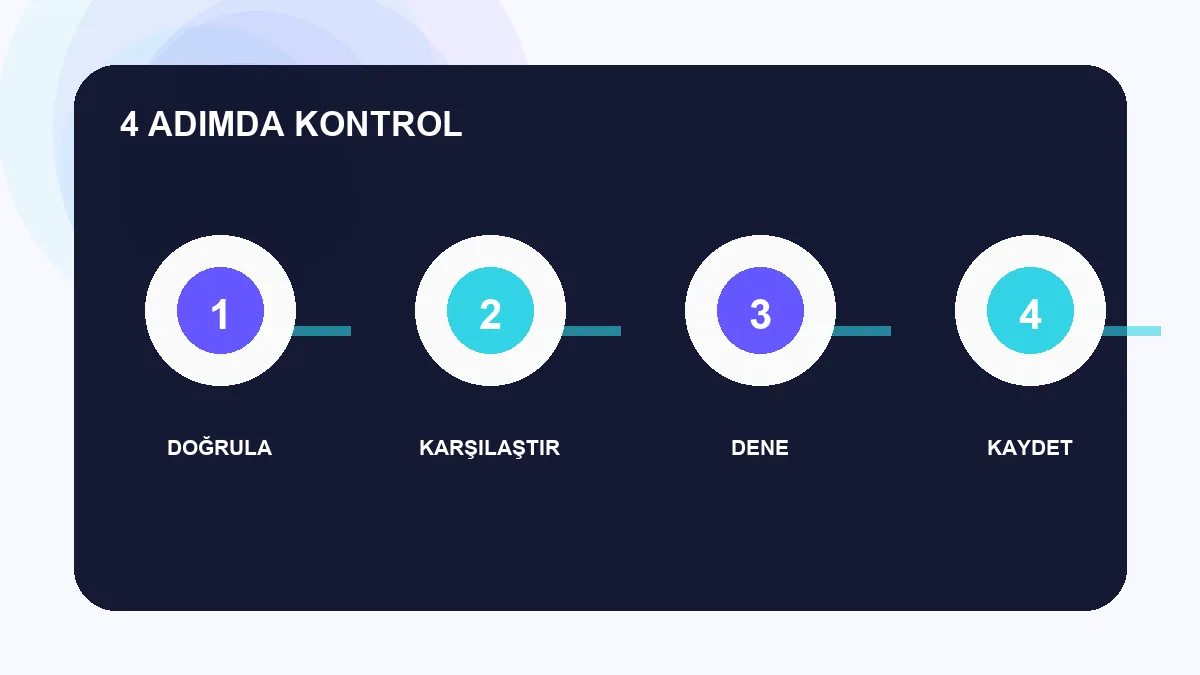
Giriş sorununu destek ekibine doğru aktarmak
İyi hazırlanmış destek talebi, hem daha hızlı anlaşılır hem de gereksiz kişisel veri paylaşımını önler. Başlığa kısa bir sorun türü yazın: “Kod gelmiyor”, “Yeni cihaz doğrulaması” veya “Parola sıfırlama bağlantısı açılmıyor” gibi. Mesajda sorunun başladığı yaklaşık zamanı, uygulama sürümünü, cihaz işletim sistemini ve ekranda görünen hata metnini belirtin. Parola, doğrulama kodu veya kart güvenlik bilgisi eklemeyin.
Yanıt geldiğinde gönderen kanalın, talebi açtığınız resmi sistemle aynı olduğunu doğrulayın. Talep numarasını saklayın ve yeni bilgi eklerken aynı kayıt üzerinden devam edin. Bir işlem riski yoksa uygulamayı art arda kurup silmek yerine destek yönlendirmesini bekleyin. Hesabınızda yetkisiz hareket varsa durum daha acildir; bu durumda erişim güvenliğini sağladıktan sonra işlem itirazı ve kayıt saklama adımlarına geçin.
Destek kaydında yeterli teknik bilgi
- Yaklaşık tarih ve saat
- Cihaz ile işletim sistemi sürümü
- Uygulama sürümü
- Hata mesajının aynen yazılmış hâli
- Daha önce denenen güvenli adımlar
Örnek senaryo: yeni telefona güvenli geçiş
Mert yeni telefon aldığında eski cihazdaki 10Pay oturumunu hemen silmek yerine kontrollü geçiş planlıyor. Önce kayıtlı telefon ve e-posta adresine erişebildiğini doğruluyor, yeni cihazı güncelliyor ve ekran kilidini kuruyor. Uygulamayı resmi mağaza bağlantısından indiriyor; mesajla gelen hiçbir giriş bağlantısını kullanmıyor. Yeni cihaz doğrulaması sırasında yalnızca uygulamanın kendi ekranındaki kod alanına bilgi giriyor ve destek adıyla gelen özel mesajları dikkate almıyor.
Giriş tamamlandığında bağlı cihazlar bölümünü açıyor. Yeni telefonun adı ile zamanını kontrol ediyor, eski telefondaki oturumu sonlandırıyor ve parola yöneticisindeki kayıtlı adresi güncelliyor. Son işlemleri gözden geçirip bilmediği hareket olmadığından emin oluyor. Bildirim izinleri yeni cihazda kapalıysa giriş ve transfer uyarılarını açıyor; kilit ekranında hassas ayrıntı görünmeyecek biçimde sistem ayarını düzenliyor.
Eski telefonu sıfırlamadan önce uygulamadan çıkış yapıyor, cihaz kaydının listeden kalktığını doğruluyor ve yerel olarak indirilmiş belge ya da ekran görüntüsü bulunup bulunmadığını kontrol ediyor. Bu plan yalnızca yeni telefonda hesabı açmayı değil, eski erişim noktasını güvenli biçimde kapatmayı da kapsıyor. Geçiş sırasında kod gelmezse art arda istek göndermek yerine süreyi bekleyip hata bilgisini tek destek kaydıyla iletiyor.
Güvenli giriş için her seferinde uygulanacak sıra
- Uygulama veya alan adının resmi olduğunu doğrulayın.
- Paylaşımlı ya da güvenmediğiniz cihazdan giriş yapmayın.
- Parola yöneticisi ve benzersiz parola kullanın.
- Doğrulama kodunu kimseyle paylaşmayın.
- Yeni cihaz bildirimini kontrol edin.
- Oturum sonrası bağlı cihaz listesini gözden geçirin.
- Şüpheli durumda parolayı güvenli cihazdan değiştirin.
- Destek kaydına hassas olmayan teknik ayrıntıları ekleyin.
Hesaba erişim kolay, güvenlik alışkanlığı kalıcı olsun
10Pay giriş deneyiminin sorunsuz olması kadar, her oturumun doğru kanaldan ve güvenli cihazdan başlatılması önemlidir. Birkaç saniyelik adres kontrolü, uzun bir hesap kurtarma sürecini önleyebilir. Ek doğrulama ve anlık bildirimler ise parolanın ötesinde ikinci savunma katmanı oluşturur.
Giriş sorunu yaşadığınızda önce sorunun türünü ayırın, ardından kontrollü adımları sırayla uygulayın. Aynı işlemi sürekli tekrarlamak yerine hata bilgisini kaydedip resmi destek kanalına tek bir talep açın. Hesabınıza yeniden eriştiğinizde oturumları, iletişim bilgilerini ve son işlemleri mutlaka gözden geçirin.
Sık sorulan sorular
10Pay giriş kodu neden gelmiyor?
Şebeke, yanlış numara, SMS filtreleri, çok sık kod isteme veya geçici hizmet sorunu etkili olabilir. Bekleme süresine uyun ve sorun sürerse sürüm bilgisiyle resmi destek kaydı açın.
10Pay parolamı unuttum, ne yapmalıyım?
Sıfırlamayı yalnızca resmi uygulama veya doğrulanmış web girişindeki “parolamı unuttum” adımından başlatın. Yeni parolayı başka hesaplarda kullanmayın.
Yeni telefondan giriş yapabilir miyim?
Destekleniyorsa yeni cihazda ek doğrulama gerekebilir. Girişten sonra bağlı cihazları kontrol edin ve artık kullanmadığınız oturumları kapatın.
Destek görevlisi doğrulama kodu isteyebilir mi?
Hayır. Tek kullanımlık kod, parola ve kart güvenlik bilgisi yalnızca size aittir. Böyle bir talepte görüşmeyi sonlandırıp resmi kanala dönün.
Bilgiyi bir sonraki adıma taşıyın
Bu konuyla bağlantılı güvenlik, maliyet ve kullanım rehberlerini inceleyerek kararınızı tek bir ölçüte dayandırmadan verin.